La página Lecturas de facturación le permite gestionar las lecturas de facturación y crear asignaciones de campo.
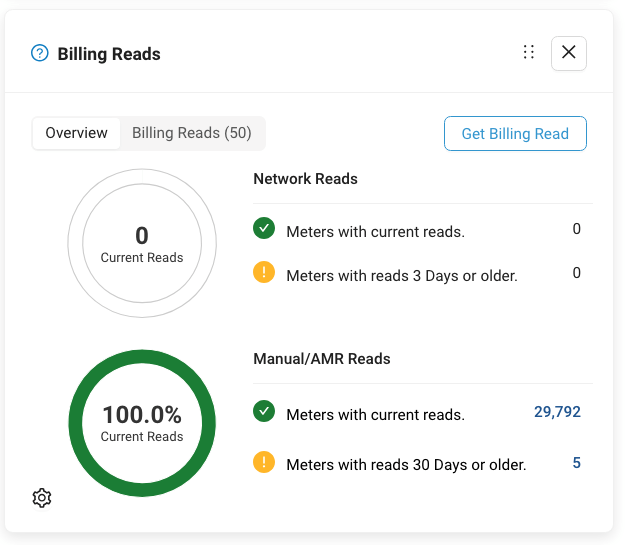
Al igual que el módulo Lecturas de facturación de la página En un vistazo, la página Lecturas de facturación procesa los datos de lecturas capturados por medidores conectados a la red y leídos manualmente para crear archivos de lecturas de facturación que pueden enviarse a su sistema de facturación.
Más importante aún, la página Lecturas de facturación le permite validar las lecturas de facturación revisando y aceptando o marcando aquellas lecturas que parezcan inusualmente altas o bajas. Si una lectura al parecer es inexacta, los usuarios con los permisos adecuados pueden solicitar una nueva lectura del medidor creando una nueva asignación de campo.
Ahora, los usuarios de ORION Mobile Read (OMR v3) pueden realizar asignaciones de campo directamente desde la página Lecturas de facturación, omitiendo el método anterior de crear asignaciones desde la página de Monitor.
El proceso para crear asignaciones también se ha actualizado. Anteriormente, se seleccionaba una ruta y un ciclo, se creaba una asignación de lectura de facturación desde la página Monitor y luego se generaba un archivo de lectura de facturación para enviar al sistema de facturación de servicios públicos. Ahora, el proceso comienza con la creación del archivo o archivos de lectura de facturación.
Además, el proceso para crear el archivo de lectura de facturación varía según si se utilizan exportaciones «predeterminadas» o «configuradas». Por «Exportaciones predeterminadas» se hace referencia a los archivos de lectura de facturación que están configurados para exportarse en formato CSV, mientras que «exportaciones configuradas» significa que los archivos se exportan en FormatC (archivo plano)/FormatD (csv)/FormatV (MVRS).
Introducción: para exportaciones predeterminadas (archivo CSV)
Si sus archivos de lecturas de facturación están en formato CSV y necesita asignar tareas de campos de lectura de facturación a varios lectores móviles, haga lo siguiente:
- Haga clic en Get Billing Reads (Obtener lecturas de facturación) para abrir el recuadro Obtener lecturas de facturación.

El campo Billing Read Date (Fecha de lectura de facturación) está predeterminado en «hoy» y el campo Read Time Tolerance (Tolerancia de tiempo de lectura), en tres días.
NOTA: La tolerancia de tiempo de lectura determina la cantidad de días desde la fecha de lectura de facturación en los que el sistema busca retrospectivamente una lectura de facturación válida. - Establezca una fecha de lectura de facturación que garantice que todas las lecturas de facturación requeridas ya hayan terminado de ingresarse en el sistema desde sus dispositivos de lectura móviles.SUGERENCIA: Para obtener resultados óptimos, elija una fecha de lectura de facturación que sea, como mínimo, dentro de cinco días para adelante de la fecha actual.
- Establezca una tolerancia de tiempo de lectura que coincida con su período de facturación. Es decir, si factura cada 30 días, establezca una tolerancia de 30. Si factura cada 60 días, establezca una tolerancia de 60, etc. Las configuraciones de fecha de lectura de facturación y de tolerancia de tiempo de lectura se aplican cuando hace clic en Get Billing Read (Obtener lectura de facturación) en el Paso 5 a continuación.
- Utilice el menú desplegable Saved Filters (Filtros guardados) para seleccionar un filtro que incluya los medidores, el ciclo de facturación o la ruta para los que desea obtener lecturas de facturación (para obtener detalles sobre cómo crear filtros guardados, consulte Filtros guardados).
 Después de seleccionarlo, el filtro se muestra debajo del menú desplegable. Solo se puede seleccionar un filtro guardado a la vez.

- Haga clic en Get Billing Read (Obtener lecturas de facturación). Observe que la barra de progreso horizontal muestra el avance de la importación a medida que se carga el archivo.

- Cuando se complete la carga, se agregará a una lista con páginas que se abrirá automáticamente.

La lista le permite ver rápidamente el historial de su actividad en el archivo de lectura de facturación. Además, puede hacer lo siguiente:• Utilice el menú desplegable All Time (Todas las fechas) para ordenar los registros según la fecha en que fueron creados.

• Utilice el menú desplegable Status (Estado) para filtrar los resultados según el estado del archivo de lectura de facturación.

• Haga clic en el signo más (+) junto al nombre de un archivo para obtener una vista ampliada de los detalles de la exportación.

• Utilice el menú desplegable Status (Estado) hacia la derecha de cada entrada de la lista para cambiar el estado de ese archivo.

• Pase el cursor sobre el ícono junto al nombre del archivo para ver qué filtro guardado se utilizó para generar la exportación de lectura de facturación. En el siguiente ejemplo, el nombre del filtro guardado es «Badger».

• Haga clic en el enlace del nombre del archivo para abrir la página Validación de lectura de facturación (ver detalles a continuación).


Introducción para usuarios de exportación configurada (FormatC)
Si sus archivos de lecturas de facturación utilizan formatoC y necesita asignar tareas de campos de lecturas de facturación a varios lectores móviles, comience navegando al módulo Billing Reads (Lecturas de facturación) en la página En un vistazo.
- Haga clic en Get Billing Read (Obtener lecturas de facturación).

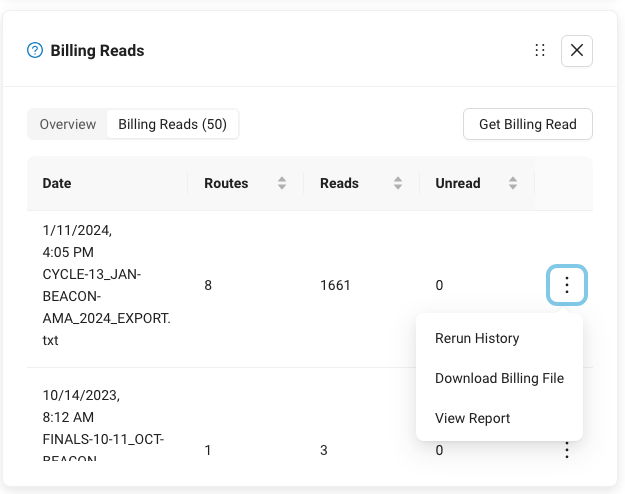
- Encuentre el archivo de facturación que le interese en la lista (haga clic y arrastre la barra de desplazamiento vertical en el lado derecho del módulo si es necesario), haga clic en el ícono de tres puntos verticales (resaltado en azul en la imagen a continuación) y seleccione Download Billing Read File (Descargar archivo de lectura de facturación) para guardar el archivo en su computadora.

- Repita el Paso 2 según sea necesario hasta que haya guardado todos los archivos utilizados durante su período de facturación anterior.
- Utilice la sección de navegación vertical a la derecha y abra la página Billing Reads (Lecturas de facturación).
 Cuando se accede por primera vez, la página Billing Reads (Lecturas de facturación) muestra una tabla en blanco.
- Haga clic en Get Billing Reads (Obtener lecturas de facturación) para abrir el recuadro Obtener lecturas de facturación.

- La fecha de lectura de facturación está establecida de manera determinada en «hoy» y la tolerancia de tiempo de lectura, en tres días.
NOTA: La tolerancia de tiempo de lectura determina la cantidad de días desde la fecha de lectura de facturación en los que el sistema busca retrospectivamente una lectura de facturación válida. Establezca una fecha de lectura de facturación que garantice que todas las lecturas de facturación requeridas ya hayan terminado de ingresarse en el sistema desde sus dispositivos de lectura móviles.SUGERENCIA: Para obtener resultados óptimos, elija una fecha de lectura de facturación que sea, como mínimo, dentro de cinco días para adelante de la fecha actual. Establezca una tolerancia de tiempo de lectura que coincida con su frecuencia de facturación. Es decir, si factura cada 30 días, establezca una tolerancia de 30. Si factura cada 60 días, establezca una tolerancia de 60, etc. Las configuraciones de fecha de lectura de facturación y de tolerancia de tiempo de lectura se aplican cuando hace clic en Get Billing Read (Obtener lectura de facturación) en el paso 8 a continuación. - Haga clic dentro de la zona de carga para navegar hasta el archivo de lectura de facturación que descargó en el Paso 2 o arrastre y suelte el archivo de lectura de facturación en la zona de carga (el recuadro con bordes de puntos azules en los ejemplos). Observe que el archivo aparece en la parte inferior de la zona. Esto le indica que el archivo se ha cargado correctamente. Solo se puede cargar un archivo a la vez.

- Haga clic en Get Billing Read (Obtener lecturas de facturación). Observe que la barra de progreso horizontal muestra el avance de la importación mientras se carga el archivo.

- Cuando se complete la carga, se añadirá a una lista con páginas.

- La lista le permite ver rápidamente el historial de su actividad en el archivo de lectura de facturación. Además, puede hacer lo siguiente:
• Utilice el menú desplegable All Time (Todas las fechas) para ordenar los registros según la fecha en que fueron creados.
• Utilice el menú desplegable Status (Estado) para filtrar los resultados según el estado del archivo de lectura de facturación.
• Haga clic en el signo más (+) junto al nombre de un archivo para obtener una vista ampliada de los detalles de la exportación.

• Utilice el menú desplegable Status (Estado) en el lado derecho de cada elemento de la lista para cambiar el estado de ese archivo.
• Haga clic en el enlace del nombre del archivo para abrir la página Validación de lectura de facturación (ver detalles a continuación).



Validación de lectura de facturación
La página Validación de lectura de facturación le permite revisar, aprobar y rechazar lecturas de facturación individuales según varios criterios, como si el valor de la lectura está fuera de un rango alto/bajo esperado o si ocurrió una excepción que impidió obtener una lectura válida. Las lecturas que al parecer sean inexactas pueden marcarse y enviarse para una nueva lectura mediante una nueva asignación de campo con el objetivo de garantizar la precisión antes de la aprobación final.

La barra de búsqueda a la izquierda le permite encontrar cuentas y medidores individuales. La función de búsqueda realiza una búsqueda anticipada mientras escribe, por lo que, por ejemplo, al ingresar 234 se mostrarán todos los ID que contienen 234.
Se aplica un conjunto predeterminado de filtros a cada archivo de lectura de facturación. Puede ver esos filtros en el extremo superior izquierdo de la página. Utilice el menú desplegable para ver los valores predeterminados junto con cualquier filtro que decida agregar. A continuación encontrará más información sobre cómo agregar filtros.

| Filtro | Función |
| High Reads (Lecturas altas) | Busca lecturas que superen el umbral de lectura alta, el cual se establece para cada medidor ingresando valores en el campo High_Read_Limit de un archivo de Data Exchange. |
| Low Reads (Lecturas bajas) | Busca lecturas que estén por debajo del umbral de lectura baja, el cual se establece para cada medidor ingresando valores en el campo Low_Read_Limit de un archivo de Data Exchange. |
| Pending Reads (Lecturas pendientes) | Detecta lecturas que han sido asignadas para recolección. |
| Endpoint Tamper (Manipulación de terminales) | Detecta lecturas que estén reportando manipulaciones. |
| Encoder Error (Error de codificador) | Detecta lecturas que estén reportando un error del codificador. |
| Missed Read (Lectura perdida) | Detecta lecturas que no se recolectaron o que se perdieron durante la lectura móvil. |
| No Read (Sin lectura) | Detecta lecturas que se recopilaron durante la lectura móvil y que no devolvieron ninguna lectura real. |
El conjunto de filtros predeterminado le permite escanear automáticamente el archivo de lecturas de facturación mientras se procesa. Durante este escaneo, el sistema busca cada condición, etiqueta las lecturas afectadas y devuelve las lecturas afectadas en una lista con páginas que aparece en la sección de Estadísticas.
En el siguiente ejemplo, se ha devuelto una sola lectura que coincidió con el filtro No Reads (Sin lectura).

Haga clic en el signo más (+) (marcado con un círculo rojo arriba) para obtener más detalles sobre la lectura afectada.
Para aplicar lógica adicional con el objetivo de detectar otras condiciones dentro de su archivo de lecturas de facturación, haga clic en + Add Filter (+ Agregar filtro).
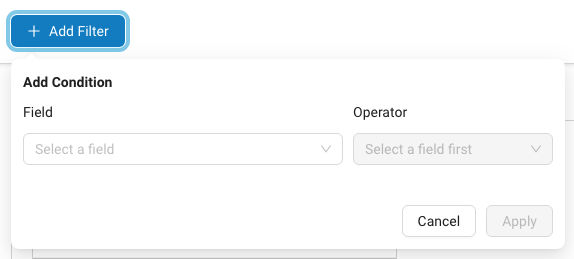
Utilice el menú desplegable de Field (Campo) para seleccionar un campo al que desee aplicar un operador.

SUGERENCIA: Desplácese para ver todos los campos disponibles. Use el menú desplegable Operator (Operador) para aplicar lógica al campo seleccionado.

Hay diferentes operadores disponibles según si selecciona un campo de texto, número o fecha.
Operadores para campos que contienen números y campos que contienen fechas
| Operador | Función |
| Exists (Existe) | Utilice este operador para filtrar la existencia de un campo cuando se trata de un gran conjunto de excepciones y eventos. |
| Does Not Exist (No existe) | Utilice este operador para encontrar instancias que no coinciden con una condición existente. |
| Is Between (Está entre) | Este valor cae entre dos valores. |
| Is Not Between (No está entre) | Este valor no cae entre dos valores. |
| Less Than (Menor que) | El valor es menor que el valor proporcionado. |
| Greater Than (Mayor que) | El valor es mayor que el valor proporcionado. |
| Less Than Or Equal (Menor que o igual) | El valor es igual o menor que el valor proporcionado. |
| Greater Than Or Equal (Mayor que o igual) | El valor es igual o mayor que el valor proporcionado. |
Operadores para campos que contienen texto
| Is One Of (Es uno de) | El valor es igual a uno de los valores proporcionados. |
| Is Not One Of (No es uno de) | El valor no es igual a uno de los valores proporcionados. |
| Exists (Existe) | Utilice este operador para encontrar una condición existente al buscar un gran conjunto de excepciones y eventos. |
| Does Not Exist (No existe) | Utilice este operador para encontrar instancias que no coinciden con una condición existente. |
Estadísticas de archivos
La parte superior de la página Validación de lecturas de facturación le proporciona detalles importantes sobre cada archivo de lectura de facturación.

En el ejemplo anterior, observe que el recuadro de la izquierda le permite ver rápidamente la fecha de lectura de facturación, la configuración de tolerancia de fecha, quién creó el archivo de facturación, quién revisó y, si corresponde, editó (aprobó/rechazó lecturas), cuántos medidores están incluidos en el archivo y la cantidad de medidores con lecturas.
El gráfico circular en el centro de la pantalla muestra el número total de servicios en el archivo. En este ejemplo, 243 (se muestra en verde) de 244 servicios tuvieron lecturas correctas y un servicio (se muestra en rosa) no tuvo lectura.
La tabla de la derecha proporciona una versión en texto del gráfico central. La cantidad de lecturas válidas, es decir, lecturas aprobadas para facturación, se informa en la sección Resolved Reads (Lecturas resueltas). Las lecturas con problemas (por ejemplo, excepciones, lecturas perdidas, sin lectura, etc.) se incluyen bajo el encabezado Unresolved Reads (Lecturas no resueltas).
Aceptar lecturas o solicitar nuevas lecturas
Utilice la lista en la sección de Estadísticas para revisar lecturas individuales realizando lo siguiente para cada lectura de la lista que desee validar manualmente:
- Haga clic en el signo más (+) junto a la lectura que le interese.

- Vea los detalles sobre esa lectura.

- Observe los dos botones a la derecha de los detalles leídos.

Haga clic en Accept (Aceptar) para aprobar la lectura e incluirla en el archivo de facturación.
Haga clic en Re-read (Volver a leer) para rechazar la lectura. Esta acción agrega el servicio a una asignación de campo. - Repita los pasos 1-3 hasta que haya revisado todas las lecturas.
- Haga clic en Create Field Assignments (Crear asignaciones de campo) en el extremo superior derecho para abrir el menú Crear asignaciones de campo.

- Utilice el menú desplegable Type (Tipo) para seleccionar uno de los tres tipos de trabajo:
- Collect Current Read (Recopilar lectura actual): le indica al lector que extraiga la última lectura de la terminal o del medidor.
- Collect Extended Status (Recopilar estado extendido): indica al usuario que recopile la lectura actual y extraiga los mensajes de estado extendido desde las terminales seleccionadas. Los mensajes de estado extendido incluyen manipulación de la terminal, error de comunicación del codificador, codificador eliminado, batería baja de terminal, terminal programada, manipulación magnética de terminal, medidor que excede el flujo máximo y medidor/terminal programado/a.
- Collect Firmware Version (Recopilar versión de firmware): le indica al lector que extraiga la versión de firmware actual de las terminales seleccionadas. Nota: Cuando utilice ORION Mobile Read, envíe cada tipo de asignación por separado.
- Utilice el menú desplegable Order By (Ordenar por) para seleccionar el orden de lectura deseado.

- Haga clic en Create (Crear) para realizar la asignación. Haga clic en Cancel (Cancelar) para salir y cerrar el menú Create Field Assignments (Crear asignaciones de campo).


Personalizar archivos de lectura de facturación
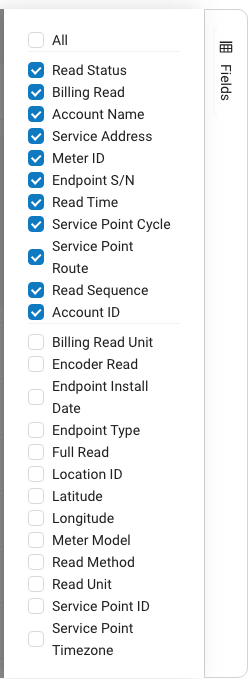
El menú Fields (Campos), ubicado verticalmente en el lado derecho de la lista de archivos de lectura de facturación, le permite agregar o quitar campos según sea necesario del archivo de lectura de facturación actual.
Para activar o desactivar campos, haga lo siguiente:
- Haga clic en el enlace Fields (Campos).

Esto abre un menú que incluye los campos disponibles. - Marque o desmarque la casilla junto a los campos que desea incluir o excluir en su archivo de facturación.

En el ejemplo anterior, los campos de lectura de facturación predeterminados están seleccionados. - Cuando finalice, haga clic en el enlace Fields (Campos) para cerrar el menú Campos.

Navegación
Los controles de paginación en la parte inferior de la página le permiten:
- Ver la cantidad de lecturas que coinciden con las condiciones especificadas por los filtros en la barra de herramientas horizontal en la parte superior izquierda.
- Avanzar y retroceder por las páginas.
- Seleccionar la cantidad de lecturas que se muestran por página.


