La page Relevés de facturation vous permet de gérer les relevés de facturation et de créer des attributions de champs.
Comme la page En bref du module Relevés de facturation, la page Relevés de facturation traite les données relevées par les compteurs en réseau et relevés manuellement afin de créer des fichiers de relevés de facturation qui peuvent être transmis à votre système de facturation.
Plus important encore, la page Relevés de facturation vous permet de valider les relevés de facturation en examinant et en acceptant ou en signalant les relevés qui semblent anormalement élevés ou faibles. Si un relevé semble inexact, les utilisateurs disposant des autorisations appropriées peuvent demander un nouveau relevé du compteur en créant une nouvelle attribution de champ.
Les utilisateurs d’ORION Mobile Read (OMR v3) peuvent désormais effectuer des attributions de terrain directement à partir de la page Relevés de facturation, sans passer par l’ancienne méthode de création d’attributions depuis la page Surveillance.
Le processus de création des attributions a également été mis à jour. Auparavant, vous devez sélectionner un itinéraire et un cycle, créer une affectation de relevé de facturation à partir de la page Surveillance, puis générer un fichier de relevé de facturation à envoyer au système de facturation des services publics. Maintenant, le processus commence par la création du ou des fichiers de relevé de facturation.
De plus, le processus de création du fichier de relevé de facturation varie selon votre utilisation des exportations « par défaut » ou « configurées ». « Exportations par défaut » fait référence aux fichiers de relevés de facturation qui sont configurés pour être exportés au format CSV, tandis que « exportations configurées » signifie que les fichiers sont exportés en formatC (fichier plat)/FormatD (csv)/FormatV (MVRS).
Commencer – Pour les exportations par défaut (fichier CSV)
Si vos fichiers de relevé de facturation sont au format CSV et que vous devez attribuer des tâches de relevé de facturation à plusieurs lecteurs mobiles, procédez comme suit :
- Cliquez sur Get Billing Reads (Obtenir les relevés de facturation) pour ouvrir le tiroir Get Billing Reads (Obtenir les relevés de facturation).
 Par défaut, la date de relevé de facturation est définie sur « aujourd’hui » et la tolérance du temps de lecture est définie sur trois jours.
REMARQUE : La tolérance du temps de lecture détermine le nombre de jours à partir de la date de lecture de facturation pendant lesquels le système recherche une lecture de facturation valide. - Définissez une date de lecture de facturation qui garantit que toutes les lectures de facturation requises ont été saisies dans le système à partir de vos appareils de lecture mobiles. ASTUCE : Pour de meilleurs résultats, choisissez une date de lecture de facturation jusqu’à cinq jours à l’avance.
- Définissez la tolérance du temps de lecture qui correspond à votre cadence de facturation. Autrement dit, si vous facturez tous les 30 jours, définissez une tolérance de 30. Si vous facturez tous les 60 jours, définissez une tolérance de 60, etc. Les paramètres de tolérance du temps de lecture et de la date de lecture de facturation sont appliqués lorsque vous cliquez sur Get Billing Read (Obtenir les relevés de facturation) à l’étape 5 ci-dessous.
- Utilisez le menu déroulant Saved Filters (Filtres enregistrés) pour sélectionner un filtre qui inclut les compteurs, le cycle de facturation ou l’itinéraire pour lesquels vous souhaitez récupérer les relevés de facturation. (Pour en savoir plus sur la création de filtres enregistrés, consultez Filtres enregistrés.)
 Une fois sélectionné, le filtre s’affiche sous le menu déroulant. Un seul filtre enregistré peut être sélectionné à la fois.

- Cliquez sur Get Billing Reads ( Obtenir les relevés de facturation). Notez que la barre de progression horizontale affiche la progression de l’importation au fur et à mesure du téléversement du fichier.

- Lorsque le téléversement est terminé, il sera ajouté à une liste paginée qui s’ouvre automatiquement.

La liste vous permet de consulter rapidement l’historique de vos activités de relevé de fichiers de facturation. De plus, vous pouvez :
• Utiliser le menu déroulant All Time (Tout le temps) pour trier les enregistrements en fonction de leur date de création.

• Utiliser le menu déroulant Status (Statut) pour filtrer les résultats selon le statut du fichier de relevé de facturation.

• Cliquer sur le signe plus (+) à côté d’un nom de fichier pour obtenir une vue détaillée des informations d’exportation.

• Utiliser le menu déroulant Status (Statut) à droite de chaque entrée dans la liste pour modifier l’état de ce fichier.

• Placer votre curseur sur l’icône à côté du nom du fichier pour voir quel filtre enregistré a été utilisé pour générer l’exportation du relevé de facturation. Dans l’exemple ci-dessous, le filtre enregistré a été nommé « Badger ».

• Cliquer sur le lien du nom de fichier pour ouvrir la page Validation du relevé de facturation (voir ci-dessous pour plus de détails).


Commencer – Pour les utilisateurs de l’exportation configurée (FormatC)
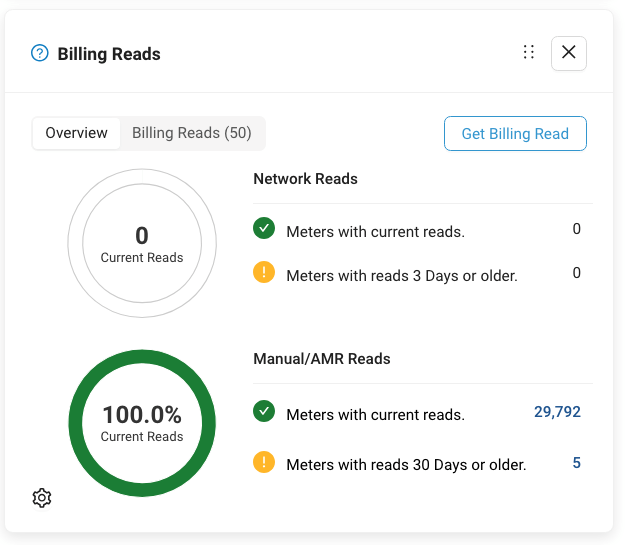
Si vos fichiers de relevés de facturation utilisent le formatC et que vous devez attribuer des tâches de relevé de facturation à plusieurs lecteurs mobiles, commencez par accéder au module Relevés de facturation sur la page En Bref.
- Cliquez sur Get Billing Reads (Obtenir les relevés de facturation).

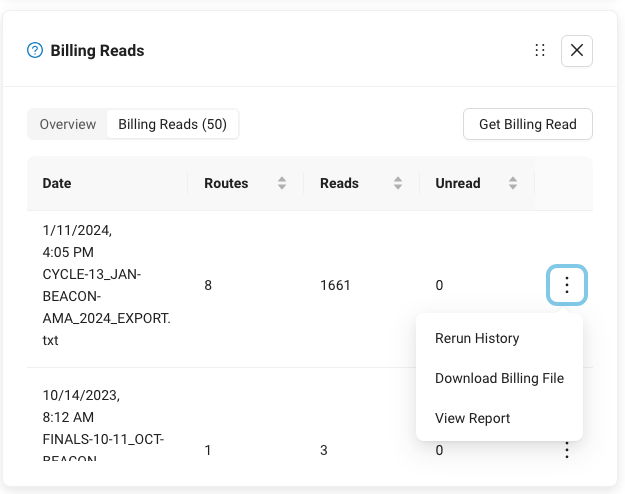
- Recherchez le fichier de facturation qui vous intéresse dans la liste (si nécessaire, cliquez et faites glisser la barre de défilement verticale située à droite du module), cliquez sur l’icône représentant trois points verticaux (surlignée en bleu dans l’image ci-dessous) et sélectionnez Download Billing Read File (Télécharger le fichier de relevé de facturation) pour enregistrer le fichier sur votre ordinateur.

- Répétez l’étape 2 autant de fois que nécessaire jusqu’à ce que vous ayez enregistré tous les fichiers utilisés au cours de votre période de facturation précédente.
- Utilisez la section de navigation verticale à droite et ouvrez la page Relevés de facturation.
 Lorsque vous accédez pour la première fois à la page Relevés de facturation, celle-ci affiche un tableau vide.
- Cliquez sur Get Billing Reads (Obtenir les relevés de facturation) pour ouvrir le tiroir Get Billing Reads (Obtenir les relevés de facturation).

- Par défaut, la date de lecture de facturation est définie sur « aujourd’hui » et la tolérance de temps de lecture est fixée à trois jours.
REMARQUE : La tolérance du temps de lecture détermine le nombre de jours à partir de la date de lecture de facturation pendant lesquels le système recherche un relevé de facturation valide. Choisissez une date de relevé de facturation qui garantit que toutes les lectures de facturation requises ont été saisies dans le système à partir de vos appareils de lecture mobiles. ASTUCE : Pour de meilleurs résultats, choisissez une date de lecture de facturation jusqu’à cinq jours à l’avance. Définissez la tolérance du temps de lecture qui correspond à votre cadence de facturation. Autrement dit, si vous facturez tous les 30 jours, définissez une tolérance de 30. Si vous facturez tous les 60 jours, définissez une tolérance de 60, etc. Les paramètres de tolérance du temps de lecture et de la date de lecture de facturation sont appliqués lorsque vous cliquez sur Get Billing Read (Obtenir les relevés de facturation) à l’étape 8 ci-dessous. - Cliquez dans la zone de téléversement pour accéder au fichier de relevé de facturation que vous avez téléchargé à l’étape 2 ou faites glisser et déposez le fichier de relevé de facturation dans la zone de téléversement (la ligne bleue en pointillés dans les exemples). Notez que le fichier apparaît au bas de la zone. Cela vous indique que le fichier a été chargé avec succès. Un seul fichier peut être téléversé à la fois.

- Cliquez sur Get Billing Read (Obtenir les relevés de facturation). Notez que la barre de progression horizontale affiche la progression de l’importation au fur et à mesure du téléversement du fichier.

- Lorsque le téléversement est terminé, il sera ajouté à une liste paginée.

- La liste vous permet de consulter rapidement l’historique de vos activités de lecture de fichiers de facturation. De plus, vous pouvez :
• Utiliser le menu déroulant All Time (Tout le temps) pour trier les enregistrements en fonction de leur date de création.
• Utiliser le menu déroulant Status (Statut) pour filtrer les résultats selon le statut du fichier de relevé de facturation.
• Cliquer sur le signe plus (+) à côté d’un nom de fichier pour obtenir une vue détaillée des informations d’exportation.

• Utiliser le menu déroulant Status (Statut) à droite de chaque entrée dans la liste pour modifier l’état de ce fichier.
• Cliquer sur le lien du nom de fichier pour ouvrir la page Validation du relevé de facturation (voir ci-dessous pour plus de détails).



Validation du relevé de facturation
La page Validation du relevé de facturation vous permet d’examiner, d’approuver et de rejeter des relevés de facturation individuels en fonction de divers critères, par exemple si la valeur relevée se situe en dehors d’une plage haute/basse attendue ou si une exception s’est produite qui a empêché l’obtention d’un relevé valide. Les relevés qui semblent inexacts peuvent être signalés et renvoyés pour être relus dans le cadre d’une nouvelle attribution de champ, afin de garantir leur exactitude avant leur approbation finale.

La barre de recherche à gauche vous permet de trouver des comptes et des compteurs individuels. La fonction de recherche anticipe au fur et à mesure que vous tapez. Ainsi, si vous tapez 234, tous les identifiants contenant 234 s’affichent.
Un ensemble de filtres par défaut est appliqué à chaque fichier de relevé de facturation. Vous pouvez voir ces filtres dans le coin supérieur gauche de la page. Utilisez le menu déroulant pour afficher les paramètres par défaut ainsi que les filtres que vous avez choisis d’ajouter. Vous trouverez plus d’informations sur l’ajout de filtres ci-dessous.

| Filtre | Fonction |
| High Reads (Hautes lectures) | Recherche les lectures qui dépassent le seuil de haute lecture, qui est défini pour chaque compteur en transmettant les valeurs dans le champ High_Read_Limit d’un fichier d’échange de données. |
| Low Reads (Faibles lectures) | Recherche les lectures inférieures au seuil de faible lecture, qui est défini pour chaque compteur en transmettant les valeurs dans le champ Low_Read_Limit d’un fichier d’échange de données. |
| Pending Reads (Lectures en cours) | Détecte les lectures qui ont été attribuées pour la collecte. |
| Endpoint Tamper (Détérioration du point de terminaison) | Détecte les lectures qui signalent des détériorations. |
| Encoder Error (Erreur d’encodeur) | Détecte les lectures qui signalent une erreur de l’encodeur. |
| Missed Read (Relevé manqué) | Détecte les lectures qui n’ont pas été collectées ou qui ont été manquées lors de la lecture mobile. |
| No Read (Pas de lecture) | Détecte les lectures collectées lors de la lecture mobile qui n’ont donné aucune lecture réelle. |
Le filtre par défaut vous permet d’analyser automatiquement le fichier de lecture de facturation au fur et à mesure de son traitement. Au cours de cette analyse, le système recherche chaque condition, marque les lectures concernées et renvoie les lectures concernées dans une liste paginée qui apparaît dans la section Stats (Statistiques).
Dans l’exemple ci-dessous, une seule lecture correspondant au filtre No Reads (Pas de lecture) a été renvoyée.

Cliquez sur le signe plus (+) (encerclé en rouge ci-dessus) pour obtenir plus de détails sur la lecture concernée.
Pour appliquer une logique supplémentaire afin de détecter d’autres conditions dans votre fichier de lecture de facturation, cliquez sur + Add Filter (Ajouter un filtre).
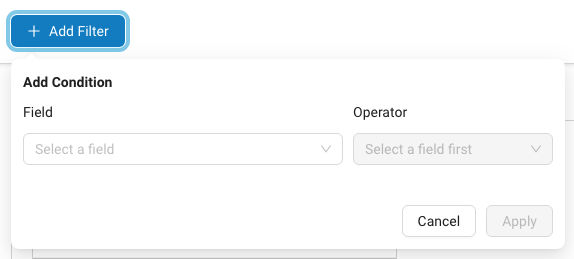
Utilisez le menu déroulant Field (Champ) pour sélectionner un champ auquel vous souhaitez appliquer un opérateur.

ASTUCE : faites défiler pour voir tous les champs disponibles. Utilisez le menu déroulant Operator (Opérateur) pour appliquer une logique au champ sélectionné.

Différents opérateurs sont disponibles selon que vous sélectionnez un champ texte, nombre ou date.
Opérateurs pour les champs contenant des nombres et les champs contenant des dates
| Opérateur | Fonction |
| Exists (Existe) | Utilisez cet opérateur pour filtrer l’existence d’un champ dans un grand nombre d’exceptions et d’événements. |
| Does Not Exist (N’existe pas) | Utilisez cet opérateur pour rechercher les instances qui ne correspondent pas à une condition existante. |
| Is Between (Est compris entre) | La valeur se situe entre deux valeurs. |
| Is Not Between (N’est pas compris entre) | La valeur ne se situe pas entre deux valeurs. |
| Less Than (Inférieur à) | La valeur est inférieure à la valeur fournie. |
| Greater Than (Supérieur à) | La valeur est supérieure à la valeur fournie. |
| Less Than Or Equal (Inférieur ou égal) | La valeur est égale ou inférieure à la valeur fournie. |
| Greater Than Or Equal (Supérieur ou égal) | La valeur est égale ou supérieure à la valeur fournie. |
Opérations pour les champs contenant du texte
| Is One Of (Est l’un de) | La valeur correspond à l’une des valeurs fournies. |
| Is Not One Of (N’est pas l’un de) | La valeur ne correspond pas à l’une des valeurs fournies. |
| Exists (Existe) | Utilisez cet opérateur pour trouver une condition existante lors de la recherche d’un grand nombre d’exceptions et d’événements. |
| Does Not Exist (N’existe pas) | Utilisez cet opérateur pour rechercher les instances qui ne correspondent pas à une condition existante. |
Statistiques des fichiers
La partie supérieure de la page Validation des lectures de facturation vous fournit des informations essentielles sur chaque fichier de lecture de facturation.

Dans l’exemple ci-dessus, notez que la case à gauche vous permet de voir rapidement la date de lecture de facturation, le paramètre de tolérance de date, qui a créé le fichier de facturation, la personne qui l’a passé en revue et, le cas échéant, modifié (lectures approuvées/rejetées), combien de compteurs sont inclus dans le fichier et le nombre de compteurs avec des lectures.
Le graphique circulaire au centre de l’écran affiche le nombre total de services dans le fichier. Dans cet exemple, 243 (en vert) des 244 services ont donné de bons résultats de lecture et un (en rose) n’a donné aucun résultat.
Le tableau à droite fournit une version textuelle du graphique central. Le nombre de lectures valides (lectures approuvées pour la facturation) est indiqué dans la section Resolved Reads (Lectures résolues). Les lectures présentant des problèmes (exceptions, lectures manquantes, aucune lecture, etc.) relèvent de l’en-tête Unresolved Reads (Lectures non résolues).
Accepter les lectures ou demander une nouvelle lecture
Utilisez la liste sous la section Statistiques pour examiner les lectures individuelles en procédant comme suit pour chaque lecture de la liste que vous souhaitez valider manuellement :
- Cliquez sur le signe plus (+) à côté de la lecture qui vous intéresse.

- Afficher les détails concernant cette lecture.

- Notez les deux boutons à droite des détails de lecture.

Cliquez sur Accept (Accepter) pour approuver la lecture et l’inclure dans le fichier de facturation.
Cliquez sur Re-read (Relire) pour rejeter la lecture. Cette action ajoute le service à une affectation sur le terrain. - Répétez les étapes 1 à 3 jusqu’à ce que vous ayez passé en revue toutes les lectures.
- Cliquez sur Create Field Assignments (Créer des affectations sur le terrain) dans le coin supérieur droit pour ouvrir le menu Create Field Assignments (Créer des affectations sur le terrain).

- Utilisez le menu déroulant Type pour sélectionner le type de tâche parmi les trois ci-dessous :
- Collect Current Read (Collecter la lecture actuelle) : indique au lecteur qu’il doit extraire la dernière lecture du point de terminaison ou du compteur.
- Collect Extended Status (Collecter le statut étendu) : indique à l’utilisateur de collecter la lecture actuelle et d’extraire les messages Statutétendu à partir du ou des points de terminaison sélectionnés. Ce type de message comprend Endpoint Tamper (Détérioration du point de terminaison), Encoder Communication Error (Erreur de communication de l’encodeur), Encoder Removed (Encodeur retiré), Endpoint Low Battery (Batterie du point de terminaison faible), Endpoint Programmed (Point de terminaison programmé), Endpoint Magnetic Tamper (Détérioration du point de terminaison par un aimant), Meter Exceeding Max Flow (Compteur dépasse le débit max.) et Meter/Endpoint Programmed (Compteur/Point de terminaison programmé).
- Collect Firmware Version (Collecter la version du microprogramme) : indique au lecteur qu’il doit extraire la version actuelle du microprogramme des points de terminaison sélectionnés. Remarque : Si vous utilisez ORION Mobile Read, envoyez chaque type d’affectation séparément.
- Utilisez le menu déroulant Order By (Trier par) pour sélectionner l’ordre de lecture souhaité.

- Cliquez sur Create (Créer) pour créer l’affectation. Cliquez sur Cancel (Annuler) pour quitter et fermer le menu Create Field Assignment (Créer une affectation sur le terrain).


Personnaliser les fichiers de lecture de facturation
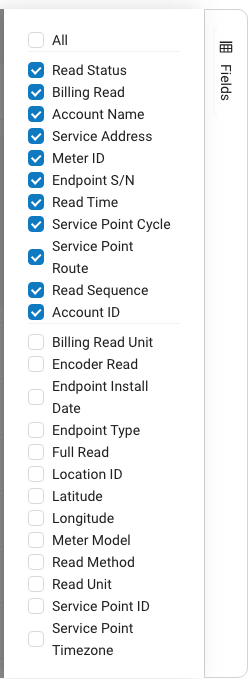
Le menu Fields (Champs), situé verticalement à droite de la liste des fichiers de lecture de facturation, vous permet d’ajouter ou de supprimer des champs selon vos besoins dans le fichier de lecture de facturation actuel.
Pour activer ou désactiver des champs, procédez comme suit :
- Cliquez sur le lien Fields (Champs).

Cela ouvre un menu qui comprend les champs disponibles. - Cochez et décochez la case à côté des champs que vous souhaitez inclure ou exclure dans votre fichier de facturation.

Dans l’exemple ci-dessus, les champs de lecture de facturation par défaut sont cochés. - Lorsque vous avez terminé, cliquez sur le lien Fields (Champs) pour fermer le menu Fields (Champs).

Navigation
Les contrôles de pagination au bas de la page vous permettent de :
- Consulter le nombre de lectures qui correspondent aux conditions spécifiées par les filtres dans la barre d’outils horizontale en haut à gauche.
- Avancer et reculer dans les pages.
- Sélectionner le nombre de lectures affichées par page.


